Thanks For Visited This Website. Always Visited ivanfr999.blogspot.com

Download Cheat Engine Terbaru

Sabtu, 22 Februari 2014
Posted by Unknown
Tag :
Hai teman-teman! Kali ini ane datang membawa salah satu aplikasi yakni game engine.
Yaps. meskipun aplikasi dikabarkan dapat merusak komputer, tapi masih banyak orang yang ingin bermain permainan menggunakan cheat ini termasuk game online seperti ninja saga maupun game offline seperti Plants Vs Zombies.


Langsung aja gan ke TKP silahkan di download.

Blia muncul iklan apapun cukup di skip ad.

Silahkan tinggalkan komentar.

Hai kawan! Kali ini ane datang membawa game yang cukup populer yakni Plants Vs Zombies.
Nih dia screenshotnya


Mungkin game ini sudah terlihat jadul tapi masih banyak kok penggemarnya seperti ane.
Bagi yang berminat silahkan download disini
Bagi yang ingin tahu cheat pvz via cheat engine silahkan klik disini
Bagi yang ingin tahu cheat pvz tanpa cheat engine (murni) silahkan klik disini

Ditunggu komentarnya!
Halo kawan! Saya akan bagi bagi ilmu nih yakni tentang memasang lagu di blog anda. Mungkin bagi newbie atau pemula seperti saya merupakan suatu hal yang wajib karena akan mempengaruhi rangking blog anda.

oke langsung ke TKP.


Tutorial blog menurut saya membutuhkan ketenangan agar mereka bisa fokus terhadap tutorial blog tersebut (ini cuma menurut saya ya, tapi kalau menurut anda sendiri saya tidak tahu) , tapi saya rasa pendapat orang berbeda-beda , jadi kita harus menghargainya.

Cara Memasang Musik di Blog ini saya sajikan khusus sesuai keinginan pemiliknya / Lagu Pilih Sendiri , 
berikut ini Cara Memasang Musik di Blog (Lagu Pilih Sendiri) :

1. Anda harus pergi ke alamat http://www.divine-music.info/ dan jika ingin tutorial blog yang keren, kunjungi www.mestiqui.com

2. Setelah itu anda tinggal memilih nama band yang anda suka , contoh "planet ajaib" akan memilih "Bruno Mars"


Cara Memasang Musik di Blog (Lagu Pilih Sendiri)


3. Setelah itu pilihlah salah satu judul lagu yang anda suka.

4. Kemudian , Copy dan Paste kode yang telah disediakan


Cara Memasang Musik di Blog (Lagu Pilih Sendiri)

5. Lalu letakan kode yang telah di copas di Dasbor Blogger > Tata Letak > Tambahkan Gadget

6. Simpan / Save dan lihat hasilnya

Kalo lagu yang ane pake lagu Linkin Park berjudul In The End. Kalo suka silahkan copy di bawah ini

<a href="http://divine-music.info" target="_blank"><img src="http://divine-music.info/images/dmlogo.gif" border="0" alt="divine-music.info" /></a>
<br /><br /><b>
<a target="_blank" title="Divine-Music.info" href="http://www.divine-music.info">divine-music.info</a></b><br />
<embed src="http://divine-music.info/musicfiles/Linkin Park - In the end.swf" autostart="TRUE" loop="TRUE" width="1" height="1" align="CENTER"></embed>

Demikianlah postingan kali ini tentang Cara Memasang Musik atau Lagu di Blog (Lagu Dapat Dipilih Sendiri) , semoga postingan ini bisa dimengerti dan bermanfaat. Silahkan tinggalkan komentar

Cara Membuat Password di Winrar

Rabu, 19 Februari 2014
Posted by Unknown
Tag :
Hai kawan! Jumpalagi dengan ane di postingan tentang Cara Membuat Password di Winrar. Dalam dunia computer kita pasti fungsi Winrar sebagai kompresi yang mana file yang sangat banyak bisa dijadikan satu tempat dan memudahkan kita dalam menyimpan suatu data. Dan bila data tersebut bersifat privacy mungkin ada baikya untuk dipassword, biar orang lain gak macem-macem liat data pribadi kita (heheheh) :D . Oke langsung aja, berikut langkah-langkahnya, silahkan dicoba :)

1. Klik kanan pada folder yang akan di-Rar, pilih Add to Archive.


2. Setelah dipilih akan tampil kotak dialog Archive name and parameters, pilih tab Advanced, kemudian pilih lagi icon Set Password.


3. Pada kotak, isikan sebuah password yang Anda inginkan, lanjutkan juga dengan mengetikkan password yang sama pada Reenter password for verification. Kalau bisa gunakan password yang mudah untuk dihafal

4. Kalau sudah, klik saja OK.

5. Klik lagi OK, selanjutnya akan terjadi proses kompresi.

6. Kalau anda mengekstraknya, otomatis akan muncul permintaan password,seperti gambar dibawah ini


Akhirnya selesai sudah posting kali ini, kalau ada pertanyaan, silahkan tinggalkan komentar.
Halo kawan! Lama tidak jumpa. Nah kali ini saya datang membawa template blog Metro Modern Windows 8.


Memang agak beda dengan menu Start dari Windows 8 itu sendiri dengan sedikit tambahan widget pages yang berwarna hijau, tapi tetap template ini terinspirasi dari Windows 8. Template ini sangat pantas bagi anda yang memiliki blog tentang teknologi atau blog pribadi anda.

Bagi yang berminat silahkan download disini

Bila ditanya tentang password : ivanfr999.blogspot.com

Ditunggu komentarnya dan selamat mendownload.

Cara Membuat Sumber Link Otomatis Saat Artikel Di Copy Paste

Selasa, 18 Februari 2014
Posted by Unknown
Tag :


Hai kawan! Jumpa lagi dengan ane. Kali ini ane akan bagi-bagi ilmu tentang Cara Membuat Sumber Link Otomatis Saat Artikel Di Copy Paste. Memang masalah copy paste ini dalam dunia maya sudah bukan hal yang asing lagi bagi kita, bahkan mendarah daging ke semua elemen masyarakat termasuk para dosen yang ilmunya lebih banyak dari mahasiswanya(Kok nyambung ke dosen????). Sudah capek nulisnya, eh.... yang lain main copas aja. Hehehe...

Tips kali ini bukan berarti si pengunjung tidak bisa copy paste, TAPI cuma mengingatkan saja. Cara kerjanya gini sob: Ketika ada pengunjung yang copas di blog sobat, maka akan ada sumbernya secara otomatis (URL Sobat), yang bisa mengingatkan si peng-copas (bahasa apaan tuh??? hahaha,,,).

Sudah Capek nulisnya, Eh malah main copas... Gini caranya:
  1. Login
  2. Masuk ke Edit HTML
  3. Cari kode </body>, tekan Ctrl+f untuk memudahkan pencarian
  4. Copy kode yang ada di bawah ini dan letakkan di atas kode </body>
  5. Kalo sudah jangan lupa klik Save. 
.<script type="text/javascript"> if(document.location.protocol=='http:'){ var Tynt=Tynt||[];Tynt.push('cXIEhKYVSr4lJ5adbi-bpO');Tynt.i={"ap":"Sumber :"}; (function(){var s=document.createElement('script');s.async="async";s.type="text/javascript";s.src='http://tcr.tynt.com/ti.js';var h=document.getElementsByTagName('script')[0];h.parentNode.insertBefore(s,h);})(); } </script>
 Coba copy artikel di blog sobat sendiri, kemudian dipaste-kan misalnya di notepad. Kalo berhasil, maka di bawahnya ada tulisan sumbernya (URL blog sobat sendiri).

Selamat mencoba. Semoga sukses.

Hai kawan! Jumpa lagi dengan ane dipostingan Cara Membuat Kotak Script Scroll di Postingan Blog. 

Kotak script, biasanya digunakan untuk memasukan kode2 script ke dalam postingan blog. Agar terlihat rapi dan tidak memakan banyak tempat. Ada yang berbentuk kotak sederhana, ada juga yang berbentuk kotak dengan tambahan scroll, dan lain-lainnya. Kotak script juga bisa diberi warna dibagian backgroundnya, dan juga border yang berbentuk kotak, bisa diatur bentuknya. Cara membuatnya, Ikuti langkah-langkah dibawah ini.
  1. Login ke blogger. Dan pilih entri baru.
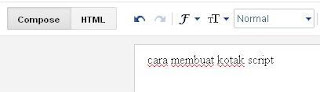
  2. Selanjutnya buatlah tulisan seperti dibawah ini.
  3. Login ke blogger. Dan pilih entri baru.
  4. Selanjutnya buatlah tulisan seperti dibawah ini.
  5. cara membuat kotak script di posting blog
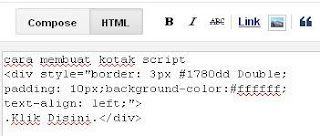
  6. Selanjutnya Klik HTML dan masukan kode berikut, dibawah tulisan cara membuat kotak script. 
  7. <div style="border: 3px #1780dd Double; padding: 10px;background-color:#ffffff;
    text-align: left;">
    .Klik Disini.</div>
  8. Untuk lebih jelasnya, lihat gambar dibawah ini.
  9. cara membuat kotak script di posting blog
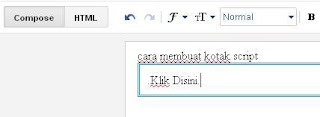
  10. Sekarang Klik Compose, maka akan ada kotak script. Contoh gambar:
  11. cara membuat kotak script di posting blog
  12. Selanjutnya Klik di dalam kotak tersebut, dan hapus tulisan Klik Disini.
  13. Terakhir, Masukan kode script yang ingin kamu masukan, didalam kotak itu. Selesai.
    1. Keterangan Kode:

      <div style="border: 3px #1780dd Double; padding: 10px;background-color:#ffffff;
      text-align: left;">
      .Klik Disini.</div>
      1. border: 3px = ketebalan kotak script. dan #1780dd = warna kotak script.
      2. Double; = Bentuk kotak, bisa diganti dengan, 
      3. dashed
        dotted
        Double
        Groove
        inset
        outset
        ridge
      4. Padding:10px = panjang kotak ke bawah, untuk lebarnya otomatis sampai ke ujung posting.
      5. background-color:ffffff; = warna dalam kotak. 
      6. Dan text-align:left; = posisi tulisan didalam kotak di kiri.

      Kotak Script Dengan Scroll.

      <div style="border: 3px #1780dd solid; padding: 10px;background-color:#ffffff;
      overflow: auto; height: 50px; width: 300px;
      text-align: left;">
      .kode script disini.</div>
      1. Sama seperti cara diatas, masukan kode script ke HTML.
      2. overflow:auto; = fungsi scrollnya. height(tinggi kotak) dan width(lebar kotak)
      3. Kotak script bisa juga dipindahkan ke kanan, dengan menambahkan kode float: right; ditengah kode diatas.
      4. <div style="border: 3px #1780dd solid; float: right; dan lain-lain.
        Kotak Posisi Kanan
      5. Untuk yang posisi tengah, saya belum tau, nanti jika sudah tau, akan saya tambahkan kembali diposting ini. 
      Dengan menambahkan kotak script di posting blog, maka halaman blog akan terlihat lebih rapi. Dan tidak memakan banyak tempat. Tanpa harus mengurangi isi dari posting. Semoga Bermanfaat.

    Sampai Jumpa di postingan berikutnya.


    Copyright © 2013 - 2015 Oleh Blog Ivan FR. Diberdayakan oleh Blogger.
    Find Me Here

    Pengunjung

    Total Penayangan Blog

    - Copyright © 2013 - 2014 Blog Ivan F.R -Dark Amaterasu Template -