Thanks For Visited This Website. Always Visited ivanfr999.blogspot.com

Tampilkan postingan dengan label Artikel. Tampilkan semua postingan

Hai kawan! Apa kabarnya? Ane baik baik saja. Semoga kalian juga sama. Kali ini ane datang membawa lagi ilmu yakni Cara Memasang Widget Share Media Sosial di Blog dengan Float


Tutorial cara memasang widget ini tidak susah kok. Ane kasih tau triknya

Seperti biasanya :
1. Masuk ke akun blogger anda
2. Pilih Tata Letak
3. Pilih Widget baru
4. Pilih HTML/Javascript
5. Copas semua kode dibawah ini

.<!--SideBar Floating Share Buttons Code Start-->
<style>
#pageshare {position:fixed; bottom:15%; left:10px; float:left; border: 1px solid black; border-radius:5px;-moz-border-radius:5px;-webkit-border-radius:5px;background-color:#eff3fa;padding:0 0 2px
0;z-index:10;}
#pageshare .sbutton {float:left;clear:both;margin:5px 5px 0 5px;}
.fb_share_count_top {width:48px !important;}
.fb_share_count_top, .fb_share_count_inner {-moz-border-radius:3px;-webkit-border-radius:3px;}
.FBConnectButton_Small, .FBConnectButton_RTL_Small {width:49px !important; -moz-border-radius:3px;-webkit-border-radius:3px;}
.FBConnectButton_Small .FBConnectButton_Text {padding:2px 2px 3px !important;-moz-border-radius:3px;-webkit-border-radius:3px;font-size:8px;}

</style>
<div id='pageshare' title="Share This With Your Friends">
<div class='sbutton' id='gb'><script src="http://connect.facebook.net/en_US/all.js#xfbml=1"></script><fb:like layout="box_count" show_faces="false" font=""></fb:like></div>
<div class='sbutton' id='rt'><a href="http://twitter.com/share" class="twitter-share-button" data-count="vertical" >Tweet</a><script src='http://platform.twitter.com/widgets.js' type="text/javascript"></script></div>
<div class='sbutton' id='gplusone'><script type="text/javascript" src="https://apis.google.com/js/plusone.js"></script><g:plusone size="tall"></g:plusone></div>
<div class='sbutton' id='su'><script src="http://www.stumbleupon.com/hostedbadge.php?s=5"></script></div>
<div class='sbutton' id='digg' style='margin-left:3px;width:48px'><script src='http://widgets.digg.com/buttons.js' type='text/javascript'></script><a class="DiggThisButton DiggMedium"></a></div>
<div class='sbutton' id='fb'><a name="fb_share" type="box_count" href="http://www.facebook.com/sharer.php">Share</a><script src="http://static.ak.fbcdn.net/connect.php/js/FB.Share" type="text/javascript"></script></div><br/><div style="clear: both;font-size: 12px;text-align:center;"><a href="http://ivanfr999.blogspot.com/2014/04/cara-memasang-widget-share-media-sosial.html" target="blank"><font color="black">Get This<font></font></font></a></div></div>


6. Simpan widget yang di tambahkan.
7. Buka blog anda dan selesai.

Ditunggu komentarnya!!!!
Sampai jumpa dipostingan berikutnya
Hai kawan! Lama tidak jumpa! Kali ini ane datang dengan berbagi ilmu cara memasang fanspage FB yang tersembunyi di samping kanan blog.

Perhatikan Pratinjau Berikut Ini!!!!


Widget ini berguna untuk memperindah tampilan blog. Langsung saja ke TKP
Langkah pertama :
1. Login ke akun blogger anda
2. Setelah anda berada di dasbor blogger klik template
3. Untuk jaga-jaga, klik cadangkan atau backup template blog anda
4. Cari kode </head> agar memudahkan pencarian gunakan tombol CTRL + F
5. Copykan kode dibawah ini tepat di atas kode </head> tadi

<script src='https://ajax.googleapis.com/ajax/libs/jquery/1.6.1/jquery.min.js' type='text/javascript'/>

6. Setelah itu klik save atau simpan

Langkah kedua :
1. Pilih menu Tata Letak
2. Setelah itu klik widget baru
3. Kemudian pilih elemen HTML/Javascript
4. Masukan kode berikut :

<script type="text/javascript">
//<!--
$(document).ready(function() {$(".w2bslikebox").hover(function() {$(this).stop().animate({right: "0"}, "medium");}, function() {$(this).stop().animate({right: "-250"}, "medium");}, 500);});
//-->
</script>
<style type="text/css">
.w2bslikebox{background: url("http://3.bp.blogspot.com/-KdSAuv-K7HM/To_WXoWHzJI/AAAAAAAAGvg/5UvL10LUe_k/facebook.png") no-repeat scroll left center transparent !important;display: block;float: right;height: 270px;padding: 0 5px 0 46px;width: 245px;z-index: 99999;position:fixed;right:-250px;top:20%;}
.w2bslikebox div{border:none;position:relative;display:block;}
.w2bslikebox span{bottom: 12px;font: 8px "lucida grande",tahoma,verdana,arial,sans-serif;position: absolute;right: 6px;text-align: right;z-index: 99999;}
.w2bslikebox span a{color: #808080;text-decoration:none;}
.w2bslikebox span a:hover{text-decoration:underline;}
</style><div class="w2bslikebox" style=""><div>

<iframe src="http://www.facebook.com/plugins/likebox.php?href=LETAKKAN URL PAGE ANDA DI SINI&amp;width=245&amp;colorscheme=dark&amp;show_faces=true&amp;connections=9&amp;stream=false&amp;header=false&amp;height=330" scrolling="no" frameborder="0" style="border: medium none; overflow: hidden; height: 330px; width: 245px;background:black;"></iframe><span><a href="http://ivanfr999.blogspot.com/2014/03/cara-memasang-widget-like-fanspage-fb.html">Click this</a></span></div></div>

5. Sebelum di save atau disimpan, ganti kata "LETAKAN URL PAGE ANDA DISINI" dengan url fanspage anda.
6. Setelah itu save dan simpan
7. Selesai.

Jika anda belum punya fanspage alangkah baiknya anda tahu cara membuat fanspagenya disini

Ditunggu komentarnya yaaaa!!!!!
Hai kawan! Lama tidak jumpa! Setelah maintenance blog ini ynag cukup melelahkan ane mau bagi-bagi ilmu yakni cara membuat fanspage di FB dan memasangnya di blog.

Memiliki suatu fanspage di facebook merupakan suatu keharusan sebab jika kita ikut bisnis online, kita akan mudah memposting produk kita di fanspage dan di blog. Fanspage dapat memiliki ribuan hingga jutaan orang member. Bayangkan betapa efektifnya jika kita posting produk kita di blog dan beri linknya di fanspage kita. Untuk bisnis offline pun dapat dimanfaatkan sebagai media promosi. Intinya fanspage FB dibutuhkan dalam bisnis di media online.

Dalam artikel ini ane membagi 2 bagian :
1. Cara membuat fanspage di FB
2. Cara memasang widget like box di blog

Oke, langsung ke TKP
A. Cara membuat fanspage di FB
     Untuk membuat fanspage di FB klik link ini http://www.facebook.com/pages/create.php
     Setelah itu muncul tampilan seperti di bawah ini


Setelah itu, muncul tampilan form untuk mengupload foto profil fanspage, tapi itu dapat diskip dan bisa dilanjutkan nanti.

Selanjutnya, sampai pada tahap akhir yakni fanspage sudah selesai seperti tampilan dibawah ini.


Sampai disini, artinya pembuatan fanspage sudah selesai dengan url :
http://www.facebook.com/nama fanspage/kode fanspage atau
http://www.facebook.com/nama fanspage

Langkah berikutnya yaitu :
1. Menambahkan foto profil fanspage
2. Menambah cover fanspage
3. Setting untuk admin
4. Promosikan fanspage agar banyak member.

B. Cara memasang like box di fanspage

Untuk membuat like box klik link ini http://developers.facebook.com/docs/plugins

Dari pilihan aplikasi tersebut, pilih like box


Perhatikan gambar di atas :
1. Facebook page URL : Link fanspage sobat
2. Height dan Weight : Ukuran like box
3. Color Scheme : Warna background like box (tergantung keinginan sobat)

Setelah itu klik Get code

Muncul tampilan mau kode apa yang mau kita pakai :
1. HTML5
2. XFBML
3. IFRAME
4. URL

Dari 4 pilihan itu banyak yang memilih HTML5 dan IFRAME, tapi ane pilih IFRAME sebab mudah dikembangkan. ini screen shotnya :


Perhatikan dengan baik
Yang ane blok adalah link famspage ane.

Setelah itu copy seluruh kode diatas lalu paste di blog, caranya :
1. Login dulu ke akun blogger anda
2. Klik Tata letak
3. Klik Tambahkan gadget
4. Pilih HTML & Javascript
5. Pastekan kode di atas
6. Klik Simpan

Beres dan lihat di blog anda. Selamat mencoba

Di postingan berikutnya, Insya Allah ane akan posting Cara Memasang Widget Fanspage FB Tersembunyi di Samping Kanan Blog.

Ditunggu komentarnya
Halo kawan! Saya akan bagi bagi ilmu nih yakni tentang memasang lagu di blog anda. Mungkin bagi newbie atau pemula seperti saya merupakan suatu hal yang wajib karena akan mempengaruhi rangking blog anda.

oke langsung ke TKP.


Tutorial blog menurut saya membutuhkan ketenangan agar mereka bisa fokus terhadap tutorial blog tersebut (ini cuma menurut saya ya, tapi kalau menurut anda sendiri saya tidak tahu) , tapi saya rasa pendapat orang berbeda-beda , jadi kita harus menghargainya.

Cara Memasang Musik di Blog ini saya sajikan khusus sesuai keinginan pemiliknya / Lagu Pilih Sendiri , 
berikut ini Cara Memasang Musik di Blog (Lagu Pilih Sendiri) :

1. Anda harus pergi ke alamat http://www.divine-music.info/ dan jika ingin tutorial blog yang keren, kunjungi www.mestiqui.com

2. Setelah itu anda tinggal memilih nama band yang anda suka , contoh "planet ajaib" akan memilih "Bruno Mars"


Cara Memasang Musik di Blog (Lagu Pilih Sendiri)


3. Setelah itu pilihlah salah satu judul lagu yang anda suka.

4. Kemudian , Copy dan Paste kode yang telah disediakan


Cara Memasang Musik di Blog (Lagu Pilih Sendiri)

5. Lalu letakan kode yang telah di copas di Dasbor Blogger > Tata Letak > Tambahkan Gadget

6. Simpan / Save dan lihat hasilnya

Kalo lagu yang ane pake lagu Linkin Park berjudul In The End. Kalo suka silahkan copy di bawah ini

<a href="http://divine-music.info" target="_blank"><img src="http://divine-music.info/images/dmlogo.gif" border="0" alt="divine-music.info" /></a>
<br /><br /><b>
<a target="_blank" title="Divine-Music.info" href="http://www.divine-music.info">divine-music.info</a></b><br />
<embed src="http://divine-music.info/musicfiles/Linkin Park - In the end.swf" autostart="TRUE" loop="TRUE" width="1" height="1" align="CENTER"></embed>

Demikianlah postingan kali ini tentang Cara Memasang Musik atau Lagu di Blog (Lagu Dapat Dipilih Sendiri) , semoga postingan ini bisa dimengerti dan bermanfaat. Silahkan tinggalkan komentar

Cara Membuat Password di Winrar

Rabu, 19 Februari 2014
Posted by Unknown
Tag :
Hai kawan! Jumpalagi dengan ane di postingan tentang Cara Membuat Password di Winrar. Dalam dunia computer kita pasti fungsi Winrar sebagai kompresi yang mana file yang sangat banyak bisa dijadikan satu tempat dan memudahkan kita dalam menyimpan suatu data. Dan bila data tersebut bersifat privacy mungkin ada baikya untuk dipassword, biar orang lain gak macem-macem liat data pribadi kita (heheheh) :D . Oke langsung aja, berikut langkah-langkahnya, silahkan dicoba :)

1. Klik kanan pada folder yang akan di-Rar, pilih Add to Archive.


2. Setelah dipilih akan tampil kotak dialog Archive name and parameters, pilih tab Advanced, kemudian pilih lagi icon Set Password.


3. Pada kotak, isikan sebuah password yang Anda inginkan, lanjutkan juga dengan mengetikkan password yang sama pada Reenter password for verification. Kalau bisa gunakan password yang mudah untuk dihafal

4. Kalau sudah, klik saja OK.

5. Klik lagi OK, selanjutnya akan terjadi proses kompresi.

6. Kalau anda mengekstraknya, otomatis akan muncul permintaan password,seperti gambar dibawah ini


Akhirnya selesai sudah posting kali ini, kalau ada pertanyaan, silahkan tinggalkan komentar.

Cara Membuat Sumber Link Otomatis Saat Artikel Di Copy Paste

Selasa, 18 Februari 2014
Posted by Unknown
Tag :


Hai kawan! Jumpa lagi dengan ane. Kali ini ane akan bagi-bagi ilmu tentang Cara Membuat Sumber Link Otomatis Saat Artikel Di Copy Paste. Memang masalah copy paste ini dalam dunia maya sudah bukan hal yang asing lagi bagi kita, bahkan mendarah daging ke semua elemen masyarakat termasuk para dosen yang ilmunya lebih banyak dari mahasiswanya(Kok nyambung ke dosen????). Sudah capek nulisnya, eh.... yang lain main copas aja. Hehehe...

Tips kali ini bukan berarti si pengunjung tidak bisa copy paste, TAPI cuma mengingatkan saja. Cara kerjanya gini sob: Ketika ada pengunjung yang copas di blog sobat, maka akan ada sumbernya secara otomatis (URL Sobat), yang bisa mengingatkan si peng-copas (bahasa apaan tuh??? hahaha,,,).

Sudah Capek nulisnya, Eh malah main copas... Gini caranya:
  1. Login
  2. Masuk ke Edit HTML
  3. Cari kode </body>, tekan Ctrl+f untuk memudahkan pencarian
  4. Copy kode yang ada di bawah ini dan letakkan di atas kode </body>
  5. Kalo sudah jangan lupa klik Save. 
.<script type="text/javascript"> if(document.location.protocol=='http:'){ var Tynt=Tynt||[];Tynt.push('cXIEhKYVSr4lJ5adbi-bpO');Tynt.i={"ap":"Sumber :"}; (function(){var s=document.createElement('script');s.async="async";s.type="text/javascript";s.src='http://tcr.tynt.com/ti.js';var h=document.getElementsByTagName('script')[0];h.parentNode.insertBefore(s,h);})(); } </script>

 Coba copy artikel di blog sobat sendiri, kemudian dipaste-kan misalnya di notepad. Kalo berhasil, maka di bawahnya ada tulisan sumbernya (URL blog sobat sendiri).

Selamat mencoba. Semoga sukses.

Hai kawan! Jumpa lagi dengan ane dipostingan Cara Membuat Kotak Script Scroll di Postingan Blog. 

Kotak script, biasanya digunakan untuk memasukan kode2 script ke dalam postingan blog. Agar terlihat rapi dan tidak memakan banyak tempat. Ada yang berbentuk kotak sederhana, ada juga yang berbentuk kotak dengan tambahan scroll, dan lain-lainnya. Kotak script juga bisa diberi warna dibagian backgroundnya, dan juga border yang berbentuk kotak, bisa diatur bentuknya. Cara membuatnya, Ikuti langkah-langkah dibawah ini.
  1. Login ke blogger. Dan pilih entri baru.
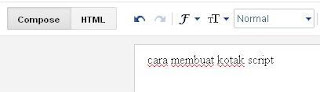
  2. Selanjutnya buatlah tulisan seperti dibawah ini.
  3. Login ke blogger. Dan pilih entri baru.
  4. Selanjutnya buatlah tulisan seperti dibawah ini.
  5. cara membuat kotak script di posting blog
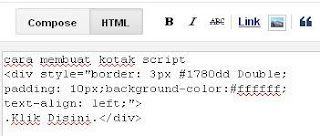
  6. Selanjutnya Klik HTML dan masukan kode berikut, dibawah tulisan cara membuat kotak script. 
  7. <div style="border: 3px #1780dd Double; padding: 10px;background-color:#ffffff;
    text-align: left;">
    .Klik Disini.</div>
  8. Untuk lebih jelasnya, lihat gambar dibawah ini.
  9. cara membuat kotak script di posting blog
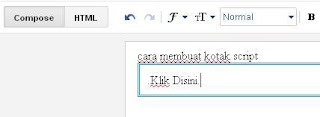
  10. Sekarang Klik Compose, maka akan ada kotak script. Contoh gambar:
  11. cara membuat kotak script di posting blog
  12. Selanjutnya Klik di dalam kotak tersebut, dan hapus tulisan Klik Disini.
  13. Terakhir, Masukan kode script yang ingin kamu masukan, didalam kotak itu. Selesai.
    1. Keterangan Kode:

      <div style="border: 3px #1780dd Double; padding: 10px;background-color:#ffffff;
      text-align: left;">
      .Klik Disini.</div>
      1. border: 3px = ketebalan kotak script. dan #1780dd = warna kotak script.
      2. Double; = Bentuk kotak, bisa diganti dengan, 
      3. dashed
        dotted
        Double
        Groove
        inset
        outset
        ridge
      4. Padding:10px = panjang kotak ke bawah, untuk lebarnya otomatis sampai ke ujung posting.
      5. background-color:ffffff; = warna dalam kotak. 
      6. Dan text-align:left; = posisi tulisan didalam kotak di kiri.

      Kotak Script Dengan Scroll.

      <div style="border: 3px #1780dd solid; padding: 10px;background-color:#ffffff;
      overflow: auto; height: 50px; width: 300px;
      text-align: left;">
      .kode script disini.</div>
      1. Sama seperti cara diatas, masukan kode script ke HTML.
      2. overflow:auto; = fungsi scrollnya. height(tinggi kotak) dan width(lebar kotak)
      3. Kotak script bisa juga dipindahkan ke kanan, dengan menambahkan kode float: right; ditengah kode diatas.
      4. <div style="border: 3px #1780dd solid; float: right; dan lain-lain.
        Kotak Posisi Kanan
      5. Untuk yang posisi tengah, saya belum tau, nanti jika sudah tau, akan saya tambahkan kembali diposting ini. 
      Dengan menambahkan kotak script di posting blog, maka halaman blog akan terlihat lebih rapi. Dan tidak memakan banyak tempat. Tanpa harus mengurangi isi dari posting. Semoga Bermanfaat.

    Sampai Jumpa di postingan berikutnya.


    Hai kawan! Apa kabar? Semoga baik-baik saja.

    Mungkin sebagian besar dari kalian udah taulah mengenai translate menggunakan gambar, tapi mungkin bagi para newbie seperti saya, ini adalah hal yang harus di ketahui agar blognya semakin keren.


    Sebenarnya blogger pun sudah menyediakan untuk translate language namun dalam tampilan biasa, nah maka dari itu saya share posting ini agar merubah tampilan translate language lebih keren agar yang melihatnya pun lebih fresh heheheheee.

    :)

    Oke langsung saja kita lihat tutorialnya

    1. Masuk akun blogger anda
    2. Rancangan /design
    3. Elemen laman
    4. Add gadget
    5. Pilih HTML / Java script

    Masukan kode scriptnya seperti di bawah

    <style>
     .google_translate img {
            filter:alpha(opacity=100);
            -moz-opacity: 1.0;
            opacity: 1.0;
            border:0;
            }
            .google_translate:hover img {
            filter:alpha(opacity=30);
            -moz-opacity: 0.30;
            opacity: 0.30;
            border:0;
            }
            .google_translatextra:hover img {
            filter:alpha(opacity=0.30);
            -moz-opacity: 0.30;
            opacity: 0.30;
            border:0;
            }

    </style>  <div>
    <a class="google_translate" href="http://www.blogger.com/blogger.g?blogID=540456439158874223#" rel="nofollow" target="_blank" title="English"><img align="absbottom" alt="English" border="0" height="24" src="https://blogger.googleusercontent.com/img/b/R29vZ2xl/AVvXsEiG2q6jXVkIo-xF0r-pW-AYmKsW7-sWfnTsi9K8pzkYaSnf-qbBYkL6mGuI5KHVthCgC5vgnN1LlArTXeKkpTCqjAkvIpPYxnVBuEwN3wTDzH2iHwNygX2lhIiio24jfRFnuFCwiIEjAfY/s200/United+Kingdom(Great+Britain).png" style="cursor: pointer; margin-right: 8px;" title="English" width="24" /></a>  <a class="google_translate" href="http://www.blogger.com/blogger.g?blogID=540456439158874223#" rel="nofollow" target="_blank" title="French"><img align="absbottom" alt="French" border="0" height="24" src="https://blogger.googleusercontent.com/img/b/R29vZ2xl/AVvXsEgfVzQ5uesyN-ksKuEkF2sJBe5Q0G86QamxLt7OAPEcnyfaGN8a6I72WElZSs9PnZSk2Qw_3yjkdKu0lveAop-o822SDfDdJqg0y7kVtTFY0etdio8TF_Ogxk_pMl9Fx1Fni2HTjPZ2FDc/s200/France.png" style="cursor: pointer; margin-right: 8px;" title="French" width="24" /></a>  <a class="google_translate" href="http://www.blogger.com/blogger.g?blogID=540456439158874223#" rel="nofollow" target="_blank" title="German"><img align="absbottom" alt="German" border="0" height="24" src="https://blogger.googleusercontent.com/img/b/R29vZ2xl/AVvXsEgyS83pj10akLveUkwT5Yu_1nn6wFWaRkJo1vS5PPZldspTSNTQCSCv0NlYASuC1zj7uanhsU_ODG5JPO4kx5Xhh74pqSG5Q23QbVETu_hwdTc5G8jwVVJxRV-TSqOjfCVl8VBH_0L1BZg/s200/Germany.png" style="cursor: pointer; margin-right: 8px;" title="German" width="24" /></a>  <a class="google_translate" href="http://www.blogger.com/blogger.g?blogID=540456439158874223#" rel="nofollow" target="_blank" title="Spain"><img align="absbottom" alt="Spain" border="0" height="24" src="https://blogger.googleusercontent.com/img/b/R29vZ2xl/AVvXsEidz07V3UpRFIn6wCf7Kc1D42ufBQhi4spko4vbFQgWvzSBw-5QZi3wiwbGLLaciZ0lBAWiYPibXeCbqqLV1bXzeziGJakoFu19-e9LOtJR7hhyKf39MUwfJ1nSqoSoIoy5JxTSHppCAI4/s200/Spain.png" style="cursor: pointer; margin-right: 8px;" title="Spain" width="24" /></a>  <a class="google_translate" href="http://www.blogger.com/blogger.g?blogID=540456439158874223#" rel="nofollow" target="_blank" title="Italian"><img align="absbottom" alt="Italian" border="0" height="24" src="https://blogger.googleusercontent.com/img/b/R29vZ2xl/AVvXsEhacRXKGvjVHBX_ad1ZKofvvDw5QFquYci5vJLzZLow0U7UcH6wKWpt0gXV5a6GT_278VejIG6SJrlgTil4sDj7FaAbA59IFagNU10UnBP9DChdBpjyb8JPsVrU_izn1ooyRMSFTnq8W_A/s200/Italy.png" style="cursor: pointer; margin-right: 8px;" title="Italian" width="24" /></a>  <a class="google_translate" href="http://www.blogger.com/blogger.g?blogID=540456439158874223#" rel="nofollow" target="_blank" title="Dutch"><img align="absbottom" alt="Dutch" border="0" height="24" src="https://blogger.googleusercontent.com/img/b/R29vZ2xl/AVvXsEg3QA2PYZNpP2z_mKF8uqbi9BSsByWgdIT4PnnGvnpAr72egKJol4FLKa4ELvuyd_XIkSMKckoQUJ4TIKKKWYNmXvudNPUnLzviwApe6jMXnXEo3L26GmVo1hjkhBh1WBU1bGY_hGDrpow/s200/Netherlands.png" style="cursor: pointer; margin-right: 8px;" title="Dutch" width="24" /></a> <a class="google_translate" href="http://www.blogger.com/blogger.g?blogID=540456439158874223#" rel="nofollow" target="_blank" title="Russian"><img align="absbottom" alt="Russian" border="0" height="24" src="https://blogger.googleusercontent.com/img/b/R29vZ2xl/AVvXsEh8rVPsuWzMKiPCY_8lmh9BpnVZ5XbXpV4ywAK7uuNHQSGM6oamrwqQ4PLcNlRxLfDJlvcROPKEo5C-9_q0x3KywpOmxSLQoHg9sQSnkgHeHADzT7XorVznLcvEia30yL_rV0gNZmC6qRE/s200/Russian+Federation.png" style="cursor: pointer; margin-right: 8px;" title="Russian" width="24" /></a>  <a class="google_translate" href="http://www.blogger.com/blogger.g?blogID=540456439158874223#" rel="nofollow" target="_blank" title="Portuguese"><img align="absbottom" alt="Portuguese" border="0" height="24" src="https://blogger.googleusercontent.com/img/b/R29vZ2xl/AVvXsEjEY6eUHH6ziwkBUEgOKYj7tCa0-CfSnOgb0DibbIDzN0FE-qHhVfU7fjErQatXAw7Dm1jDRgRFBbBwxQ0-2Fs7Q4VVmGi1qFTnypRnBpqH_GqUzE5yQpnSRAZI9PwA2IqzFFgnoR2sWpQ/s200/Brazil.png" style="cursor: pointer; margin-right: 8px;" title="Portuguese" width="24" /></a>  <a class="google_translate" href="http://www.blogger.com/blogger.g?blogID=540456439158874223#" rel="nofollow" target="_blank" title="Japanese"><img align="absbottom" alt="Japanese" border="0" height="24" src="https://blogger.googleusercontent.com/img/b/R29vZ2xl/AVvXsEjEbawiCHM0Ce7JOPKt34jCmDXCB5N2JQeDd2am2nXnHxjkPu4TjJrAtVbRuzIbzi6z4FdMctCaNjEkCG5_0plFXwi-sb375wBkhIuPHqga53ouj1fATQYd3UhlGxUZMnrqaCWstunHdG0/s200/Japan.png" style="cursor: pointer; margin-right: 8px;" title="Japanese" width="24" /></a>  <a class="google_translate" href="http://www.blogger.com/blogger.g?blogID=540456439158874223#" rel="nofollow" target="_blank" title="Korean"><img align="absbottom" alt="Korean" border="0" height="24" src="https://blogger.googleusercontent.com/img/b/R29vZ2xl/AVvXsEgnzKwPbf5-uUjEA5EgbRu01-sT768PplAaqI76GTNs4Ws9NYZI2kStQJeDAkLakZyI_OqpgAf9E_ht64Viga-I3txGsa7D_i9JIN1A1ewwsSpVBQWQgTqFm5noGmjxOcsHkSq2O03w_I4/s200/South+Korea.png" style="cursor: pointer; margin-right: 8px;" title="Korean" width="24" /></a>  <a class="google_translate" href="http://www.blogger.com/blogger.g?blogID=540456439158874223#" rel="nofollow" target="_blank" title="Arabic"><img align="absbottom" alt="Arabic" border="0" height="24" src="https://blogger.googleusercontent.com/img/b/R29vZ2xl/AVvXsEiUDe07o9fXouZviWObJ4BcjLTn8vll7PZx1083pJ7YZFHWgnvgSCGhX3EwzrdAYt3b-wxBsrNMBk12H3vLBSC-wAGga-VPkvkSdAIx4wJqgKsr3kOq7UQ4GRJig3Q0axzL_RwRFU-2CvA/s200/Saudi+Arabia.png" style="cursor: pointer; margin-right: 8px;" title="Arabic" width="24" /></a>  <a class="google_translate" href="http://www.blogger.com/blogger.g?blogID=540456439158874223#" rel="nofollow" target="_blank" title="Chinese Simplified"><img align="absbottom" alt="Chinese Simplified" border="0" height="24" src="https://blogger.googleusercontent.com/img/b/R29vZ2xl/AVvXsEi2NvOZRH-8SyuG0v-l7Cit08vllOqPoE3_wnww3mdNYWxJedgB6-TkQrv4BHdBYJjG-SiL84XsKjGIjAJYzLjI95mzWErTVFC1_BCE7aG_RME8Lzg1HxBEaL5WgvVpgdjh8tTrj7pf9qU/s200/China.png" style="cursor: pointer; margin-right: 8px;" title="Chinese Simplified" width="24" /></a>      </div>
    <div 0px="" 0pxâ??="" 3px="" style="font-size: 10px; margin: 8px;">
    </div><div style="font-size: 9px; padding: 8px 0px 0px 0px;"><a href="http://ivanfr999.blogspot.com/2014/02/cara-menambahkan-translate-menggunakan.html" title="Cara Menambahkan Translate Menggunakan Gambar ">Translate Widget</a> by Blog Ivan FR </div>

    Ditunggu komentarnya.

    Sampai jumpa di postingan berikutnya!

    Sumber: http://ahmadbjblogs.blogspot.com/2012/07/cara-membuat-translate-language-pada.html#ixzz2texpndvb


    Copyright © 2013 - 2015 Oleh Blog Ivan FR. Diberdayakan oleh Blogger.
    Find Me Here

    Pengunjung

    Total Penayangan Blog

    - Copyright © 2013 - 2014 Blog Ivan F.R -Dark Amaterasu Template -